jueves, 12 de noviembre de 2015

Recuperación de Archivos

Recuperación de Archivos

Recuva es una herramienta que permite recuperar archivos eliminados por error del disco duro o de cualquier otro dispositivo de almacenamiento, como una tarjeta de memoria o una memoria USB. Para aumentar la probabilidad de recuperar un fichero es imprescindible no sobrescribir nada en el disco o tarjeta luego de haber eliminado el archivo. 

Recuperar Archivos por Eliminados por error

Para poder recuperar un fichero o archivo eliminado por error, descarga Recuva. Una vez terminada la descarga, instala el programa en tu PC y ejecuta el archivo que bajaste. Selecciona el idioma español y sigue las instrucciones del asistente de instalación. Al terminar el proceso de instalación, te parecerá el Asistente de Recuva para la recuperación de archivos, haz clic en Siguiente. Selecciona el tipo de archivo que quieres recuperar (Imágenes, Música, Documentos o Vídeo), luego haz clic en Siguiente
Selecciona la ubicación en donde se encontraba el archivo que quieres recuperar, Recuva lo intentará buscar (por ejemplo: en la tarjeta de memoria, en la Papelera de reciclaje, etc.) y haz clic en Siguiente

Haz clic en Iniciar para empezar la búsqueda de archivos eliminados. Una vez terminada, Recuva mostrará los archivos que ha encontrado. Selecciona el archivo que quieres recuperar y haz clic en Recuperar

Selecciona la ubicación en la que se recuperará el archivo, no debe ser la misma unidad donde se encontraba el fichero antes de ser eliminado. Luego, da clic en Aceptar y listo: 
Ahora ya puedes abrir el archivo recuperado.

Fuente de Información:
http://es.ccm.net/faq/3310-como-recuperar-archivos-borrados-por-error 

Herramientas del Sistema

Herramientas del Sistema

Herramientas del Sistema

Clic en el Link:

Formato de Solicitud de Mantenimiento Preventivo

Formato de Solicitud de Mantenimiento Preventivo

El mantenimiento a un equipo de computo es muy importante ya que de esto depende el buen funcionamiento del software como del hardware. En empresas grandes donde una persona no se puede encargar de todas las computadoras del edificio se necesita un reporte de mantenimiento tanto preventivo como correctivo. 
La solicitud puede ser llenada por el encargado de área o por la persona destinada a ese equipo de computo.
Al llenar la solicitud se tiene que tener previos conocimientos de lo que se necesita correctivo o de mantenimiento, el folio, el nombre del solicitante el departamento, la fecha, la descripción del equipo, numero de serie, observaciones y firmas requeridas. 

Solicitud de Mantenimiento:   Preventivo (  )  Correctivo (  )

Fecha:

Folio:
Nombre del Solicitante:

Departamento:

Descripción del Equipo
No. De Serie
Observaciones


El Solicitante: _____________________.         El Encargado: _____________________.

Fuente de Información:

Compresión de Archivos con WinRAR

Compresión de Archivos con WinRAR

WinRAR es una de las mejores aplicaciones para la compresión y descompresión de archivos que podemos encontrar en el mercado, y la fama que lo acompaña no es gratuita ni inventada, ya que desde hace años ocupa un lugar de privilegio entre las herramientas de cientos de millones de usuarios por sus impresionantes características.

Cómo comprimir archivos con formato RAR

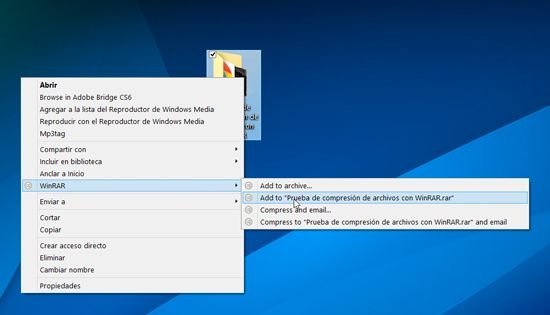
Paso 1: Una de las mejores maneras de comprimir un archivo en “RAR” es seleccionarlo con el botón derecho del ratón, pulsar la opción “WinRAR” y luego elegir la“Añadir a nombre de archivo”, ya que de esta manera, el programa comprimirá el archivo o el contenido de una carpeta manteniendo su nombre.
Cómo usar Winrar
Paso 2: Esperamos a que WinRAR termine de comprimir el o los archivos.

Proteger archivos comprimidos con contraseña

Paso 1: Seleccionamos el archivo con el botón derecho del ratón, pulsamos sobre“WinRAR” y elegimos la opción “Añadir a archivo”.
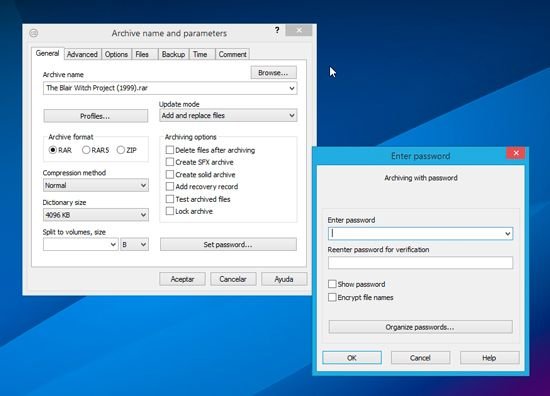
Paso 2: En la ventana que aparece, pulsamos sobre el botón “Establecer Contraseña”.
Cómo usar Winrar
Paso 3: Introducimos la contraseña deseada y pulsamos sobre el botón “Aceptar”.

División de un archivo grande en varias partes

Esta es una práctica muy habitual para poder subir a Internet archivos grandes, que de otra manera serían muy difíciles de compartir.
Paso 1: Pulsamos sobre el archivo, y con el botón derecho del ratón presionamos sobre“WinRAR”. 
Paso 2: Luego de ello seleccionamos la opción “Añadir a Archivo”.
Cómo usar Winrar
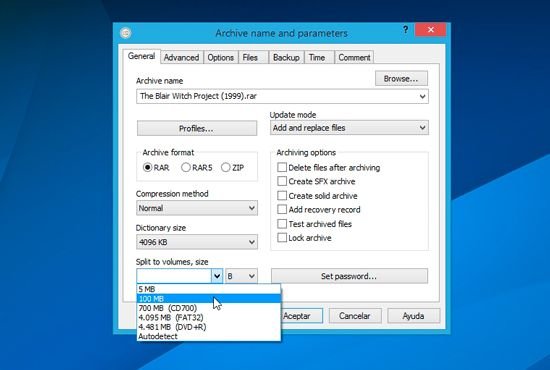
Paso 3: Luego de ello, en la ventana que se presenta, presionamos sobre el botón“Partir en Volúmenes” e ingresamos el tamaño que deberán tener las partes de la división.

Extracción de archivos 

Paso 1: Seleccionamos el archivo RAR del cual deseamos extraer el contenido con el botón derecho del ratón y luego pulsamos sobre “WinRAR”. A continuación presionamos sobre la opción “Extraer aquí”.

Manejo e Instalación de Antivirus

Manejo e Instalación de Antivirus

Cómo Instalar Avast!

Paso 1Haga doble clic en . Es posible que aparezca la ventana de diálogo Abrir Archivo - Advertencia de seguridad. Si es el caso, haga clic en  para activar la instalación de avast! de la siguiente forma:
Paso 2Deseleccione Sí, instalar Google Chome y Sí, desinstalar la barra de herramientas y haga clic en 
Nota: Si selecciona Instalación personalizada podrá cambiar la configuración de idiomas de avast!. Si no lo desea, puede usar la instalación normal.
Paso 3 Acepte la carpeta de instalación por defecto y haga clic en  para activar la siguiente ventana de diálogo:
Paso 4 Seleccione un idioma, acepte el resto de las opciones y haga clic en
Paso 5 Después de leer el acuerdo de licencia haga clic  en la ventana No omita este mensaje – Léalo con atención para comenzar la instalación. Veremos la opción de no participar en la comunidad más adelante en este capítulo.
Paso 6 Haga clic en  para completar la instalación. avast! realizará un análisis rápido de su ordenador, como se muestra a continuación:
Nota: Consulte la sección 4.7 Cómo actuar contra los virus si avast! detecta archivos infectados durante el análisis rápido.
Una vez completado el análisis rápido, se mostrará la página de inicio de avast! tal como se muestra en la imagen inferior. Eso quiere decir que ha finalizado la instalación de avast!
Importante: Debe registrar su copia del software, para garantizar que los motores de software, las definiciones de virus y el programa se actualicen de manera habitual. Esto se describe en la próxima sección.

Cómo Eliminar un Virus con Avast!


  1. Lo primero que tenemos que hacer para eliminar un virus es obviamente ejecutar Avast!, lo que podemos hacer pulsando sobre su icono en la bandeja de entrada ubicada junto al reloj del sistema.
  2. A continuación, pulsamos sobre el mismo y en la ventana que se despliega seleccionamos la opción “Análisis” y luego “Análisis completo”.
Eliminar virus con Avast! Antivirus
  1. Luego, nos toca esperar a que el sistema termine de realizar la tarea, es decir que la barra llegue hasta el 100%.
  2. En el caso de que la cantidad mostrada en “Archivos Infectados” sea igual a cero, quiere decir que no tenemos virus. Ahora si esta cantidad supera este número, significa que nuestra PC está infectada con virus, y tendremos que pulsar sobre el botón “Mostrar resultados” ubicado a la derecha para obtener más detalles e instrucciones para su eliminación.
  3. En este punto, encontraremos 4 opciones, de las cuales deberemos seleccionar una. Sin embargo, lo más recomendable es dejar que Avast! Antivirus realice la acción predeterminada, es decir, “Mover al baúl”.
Eliminar virus con Avast! Antivirus
  • Reparar: Este ítem es para intentar reparar el archivo infectado. Sin embargo casi nunca lo logra.
  • Mover al baúl: Aceptando esta acción, Avast! moverá los archivos infectadosa una especie de baúl diseñado para contenerlos. Util en el caso de que los archivos que hayan sido infectados con virus sean importantes y los queramos almacenar sin problemas para un mejor análisis por parte de un especialista.
Eliminar virus con Avast! Antivirus
  • Eliminar: esta opción eliminará de forma segura los archivos infectados. No debe ser usada si queremos preservar los mismos para un análisis posterior.
  • No hacer nada: Como su nombre lo indica, no realiza ninguna acción, algo muy peligroso tratándose de archivos infectados con virus.
Fuentes de Información: